Visualizzazione post con etichetta Tutorials. Mostra tutti i post

martedì 1 agosto 2017

Mach3 Laser Engraving (parte I)

Benritrovati. 
E' da un pò che non pubblico nulla. Purtroppo le incombenze della vita e di lavoro spesso
prevalgono sulla passione e sul piacere di condividere le mie piccole esperienze.
E per l'appunto vorrei aggiornarvi riguardo l'uso del laser sulla mia CNC.
Ancor prima di parlarvi di qualsiasi cosa, voglio ricordare l'estrema pericolosità
di questi laser, anche quelli di piccola potenza, da usare tassativamente con occhiali 
protettivi, pena irrimediabili danni alla retina degli occhi. Basta un attimo.
Data la mia poca conoscenza di questi apparecchi, ho comprato,  per prova, uno di piccola
 potenza, giusto per  vedere cosa riuscivo a ricavarne.
La mia scelta è caduta su un modello da 3,5W o più frequentemente indicato come 3500mW. 
La potenza è la stessa, ma sicuramente 3500mW fa più richiamo tra gli avventori digiuni di elettronica.
Prerogativa importante e che avesse un ingresso TTL, cioè la possibilità di essere acceso e spento con
un trigger (0-5V) , quale può essere l'attivazione mandrino (comandi M03-M05)
 o addirittura con il pilotaggio della velocità dello stesso (comando S).
Altra nota importante è che il laser abbia il fuoco regolabile cioè la lente focalizzatrice deve essere montata su una ghiera avvitabile, tale da poter concentrare finemente il punto di massima potenza del raggio.
Queste caratteristiche sono  comuni  quasi a tutti i laser in vendita sulle note piattaforme, ma non a tutti.
Infine, altro fattore da tener presente è la corrente assorbita. Ho visto alcuni laser che a parità di potenza, dichiaravano nelle caratterictiche tecniche una corrente assorbita  nettamente inferiore agli altri.
Ovviamente diffidate di questi apparecchi che odorano di truffa. 
Quindi, spesso prezzi più abbordabili possono nascondere la mancanza di queste peculiarietà.Occhio!

Vediamo in particolare con la foto sottostante


Occhiali protettivi. Devono agire sulla stessa lunghezza d'onda del raggio laser. 
DA INDOSSARE OBBLIGATORIAMENTE

Ora vediamo come far fare qualcosa a questi gioiellini..
La prima operazione , sicuramente, è quella di configurarlo sul Mach3.
Le possibilità, come accennavo sopra, sono due:
settare l'accensione e spegnimento del laser con i comandi M03 e M05. Questa configurazione
appunto, permette solo queste operazioni, senza possibilità di variare l'intensità del raggio.
Useremo questo settaggio solo se le nostre esigenze si limitano ad incidere disegni , caratteri o fare tagli,
tutti e sempre con la stessa potenza di laser.


Configurazione in MACH3 primo modo

 
Attiviamo il mandrino.


 Stabiliamo un PIN di OUTPUT a nostra disposizione e nella sezione SPINDLE settiamo il mandrino.


In questo esempio ho configurato l' OUTPUT 1 .


Una volta salvato, possiamo accendere il laser attraverso il tasto SPINDLE oppure con M03 e M05
contenuti nel gcode della nostra lavorazione.
Attenzione, con questa configurazione il raggio laser partirà con la sua massima potenza.
                                                     --------------------------------------

Appena più complessa è la seconda possibilità di configurazione in modalità PWM.
Con questo settaggio possiamo ottenere dal nostro laser non solo l'accensione e spegnimento,
ma anche la modulazione dell'intensità del raggio dello stesso.
Cioè il laser si accenderà e si spegnerà con i soliti comandi M03 ed M05, ma leggerà anche il valore
di S. Per cui per S0 il laser risulterà a minima potenza , per aumentare via via che S cresce.
Da ciò capirete voi stessi che questa configurazione è molto più versatile e ci permette non solo
le incisioni semplici, ma anche le incisioni in scala di grigio........ma certo! Le foto.

Configurazione MACH3 secondo modo:
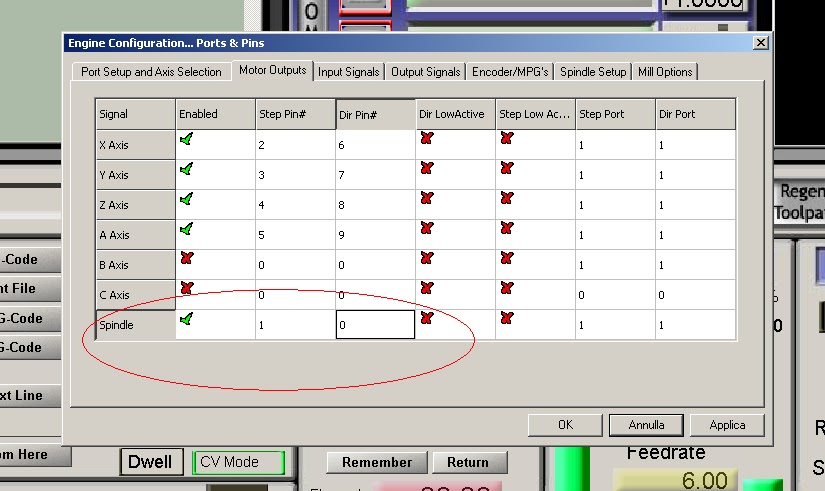
In questo caso dobbiamo assegnare un PIN di STEP al mandrino, non è importante il DIR.


Selezioniamo l'uscita PWM assegnando dei valori numerici
 alla  frequenza del PWM e al valore minimo.
Il valore della frequenza base dipende dalla frequenza max di ingresso TTL del laser .
Il valore  1000, può essere valido, ma fare delle prove con alri valori fino
a raggiungere una variazione lineare della potenza del raggio.
Stabilendo invece, il valore minimo del 10% significa che ad S0 il laser
 emetterà una potenza pari alla sua decima parte, quindi un' inefficace punto
 luminoso, che può servire ad azzerarlo sul pezzo da incidere.
Importante è azzerare tutti i valori nel cerchio rosso sotto, 
per non avere pause nelle varie modulazioni.


Con questa configurazione possiamo accenderlo e variare l'intensità del laser con la barra verde.


Considerate che i tempi di commutazione tra i vari ON e OFF sono sì nell'ordine dei msec., ma
comunque il loro ritardo inficia molto sulla velocità di esecuzione.
A questo scopo possono essere usati i comandi M11Px-M10Px  per tale operazione, dove x
sta per il PIN da utilizzare. Questi comandi a differenza di M03-M05
sono molto più veloci nella commutazione.
Vi rimando alla trattazione e ai dettagli in TWEAKIE....M10P1-M11P1

-----------------------------

Ok, fin qui abbiamo visto come configurare il nostro laserino. 
Vediamo ora i softwares che ci permetteranno di usarlo a dovere.
Inutile dire che vi sono programmi a pagamento più o meno buoni, ma noi non
 prenderemo in considerazione questi, ma quelli gratis-opensource-freeware, insomma quelli a sbafo.
Non dimendicandoci , però , di ringraziare, anche se virtualmente,  tutti quelli che hanno messo 
a disposizione della comunità e senza scopi di lucro, il loro intelletto, 
permettendo ad altre persone (come me) di sperimentare e avere nuove opportunità di imparare.


Elenchiamone alcuni:
in primis nomino il plugin dello stesso Mach3 .......vi ricordate? Laser Engraving
Bene, basta assegnare un PIN libero a nostra
disposizione al DIGIT TRIG e collegarlo attraverso l'LPT all'ingresso TTL del laser,
per avere incisioni di foto stupende in scala di grigio.
 Attenzione che questo plugin lavora solo con l'interfaccia parallela, 
quindi risulterà inefficace su tutte le varie schede USB per Mach3.
Vi rimando alla lettura dell'argomento su questo blog per maggiori dettagli   .Dettagli


Alcuni esempi di incisione.

Incisione carattere su alluminio ossidato nero. 
Non pensiate che il laser abbia inciso l'alluminio, 
ma ha solo bruciato la patina di ossido. 


Incisioni in scala di grigio. Le foto riprodotte sono molto piccole ,
nell'ordine di 2/3 cm, ecco perchè la scarsa risoluzione. 

--------------------------------------------


Tra gli altri che ho potuto provare, sono alcune estensioni per INKSCAPE (estensioni). 
Cercate tra esse quelle dedicate ai laser.
Devo  però , aggiungere che i risultati (forse per mia incapacità) sono stati  alquanto deludenti.
.
Bene per il momento mi fermo, poi affonteremo altri software e come settarli nella seconda parte.
Buon divertimento.


sabato 1 agosto 2015

Artcam : Halftoner avanzato

Continuiamo il tutorial sulle foto incise a mezzitoni, soffermandoci, 
questa volta, sulle foto riprodotte con matrice di punti.
Chi ha seguito lo scorso tutorial, sostanzialmente, non vedrà particolari 
differenze tra le due procedure se non quella relativa ai patterns 
vettoriali e alla strategia di lavorazione.
Infatti adesso, invece di costruire un pattern di vettori lineari, dovremo 
creare una matrice di punti circolari sulla foto.
Qualcuno ricorderà che ho già affrontato questo argomento in passato  Halftoner.
Diciamo che questa è un'altra tecnica in Artcam per ottenere la stessa cosa


Partiamo col nostro solito esempio:
tanto per non fare torto a nessuno, importiamo in Artcam 
un'altra "bonazza" del jetset e stabiliamo le  dimensioni tipiche 
del modello , 130x100 (x,y) per una profontità di 1.5mm.
Al solito consiglio di delineare un vettore chiuso attorno 
alla zona d'interesse per limitarne la lavorazione.


Scegliamo una fresa Vbit per l'incisione con un anglo di 60 gradi.
Dalle relazioni matematiche riportate nello scorso articolo, abbiamo visto che:
   fresa 60°  t = 1.155 x p
fresa 90°  t = 2     x p
    fresa 120° t = 3.464 x p
dove "t" questa volta caratterizza la distanza minima tra i centri dei punti circolari e 
"p" indica la profondità di incisione.
Quindi nel nostro esempio avendo scelto una Vbit di 60° e una profondità di 1.5mm avremo:
t = 1.155 x 1.5 = 1.7325 

Però, se ricordate bene, avevo raccomandato di maggiorare 
tale distanza di almeno 0.5mm per evitare che due o più 
punti adiacenti di massima profondità,  possano accavallarsi fra loro .
Adesso perciò sappiamo che la matrice di punti deve avere 
una distanza tra un punto e l'altro di :
1.7325 + 0.5 = 2.2325mm.
Quindi abbiamo i dati per costruire la matrice di punti circolari.
Disegniamo un piccolo cerchio e aiutandoci con la funzione 
COPIA E RUOTA BLOCCO
creiamo una  matrice tale da riempire interamente il contorno di lavorazione.
E' essenziale capire che la dimensione dei cerchi non è importante, ma è
d'obbligo rispettare la distanza tra i loro centri (nel nostro esempio 2.2325mm).


Come già visto nell'articolo precedente la funzione 
RITAGLIO VETTORI 
ci permetterà di limitare la matice all'interno del vettore contorno.


Alcuni esempi di matrice di cerchi   "a spirale, a 45 gradi  e lineare".


Sembra superfluo aggiungere che la matrice di punti può avere qualsiasi forma, 
deformazione o quantaltro  la vostra fantasia vi suggerirà, per 
ottenere un lavoro unico e personalizzato.
                                  

Passiamo quindi alla lavorazione  
Sembra quasi banale dire che useremo la strategia FORATURA.
C'è da dire che,  mentre, nello scorso articolo avevamo inserito una profondità 
di incisione pari a zero, in questo caso, poichè Artcam non accetta 
lo zero per il drilling , inseriremo una profondità fittizia di 0.001mm.
Allo stesso modo, in 
TRASFORMAZIONE TOOLPATH 
proietteremo la foratura sul rilievo


Di seguito i risultati :


Considerazione:
mi rendo conto , giustamente,  che qualcuno obietterà 
sul perchè fare tutto stò casino , se esistono programmi.,
peraltro gratuiti, che lo fanno automaticamente.

La risposta è molto semplice. 
Chi , come me , si cimenta in questo hobby, ha voglia di imparare
cose nuove e sperimentare situazioni che esulano dallo standard.
La libertà di decidere e l'applicazione del proprio estro, partorisce nel bene 
o nel male,  l'univocità dell'essere umano e delle sue creazioni, bandendo così
 l'effetto fotocopia,  più modernamente detto globalizzazione:  
cioè fare tutti la stessa cosa, allo stesso modo e, spesso, alla stessa ora.

Dubbi, domande e suggerimenti non saranno ignorati.

Arrivederci.

mercoledì 29 luglio 2015

Artcam : PhotoVCarve avanzato


Oggi fortunatamente in rete troviamo ottimi programmi gratuiti che 
permettono questa tecnica di riproduzione di una foto  su supporti di legno o 
plastiche ,con l'ausilio di una macchina a controllo numerico.
Alcuni di questi programmi hanno delle funzioni interessanti che 
che si discostano dalla routine delle classiche linee dritte , ma nessuno, 
 almeno per quelli che conosco, permette la totale e libera 
personalizzazione delle forme di incisione che possono rendere un lavoro unico.

Allora ho pensato ad Artcam e ad alcune sue prerogative che spesso 
sono dimenticate o ignorate e che invece con un pizzico di fantasia possono 
trasformare un' incisione standard in una dalle caratteristiche uniche.

Vediamo come con un esempio:
scegliamo la foto  che vogliamo incidere e, come già sappiamo ,
importiamola in Artcam e diamole delle dimensioni a piacere
130x100 mm (x,y) con una profondità di circa 1.5 mm (z).
Tralascio tutte le raccomandazioni di scegliere una buona foto
e, magari, di migliorarne il contrasto, se necessario,  
prima di importarla ,  ritenedo la cosa già nota.
Scontorniamo il viso con un vettore (opzione consigliabile , ma non obbligatoria) 
per limitare la lavorazione alla sola parte che ci interessa.


Adesso la parte più importante, cioè creare un pattern di vettori
guida per l'incisione. Qui la fantasia dell'operatore  può 
sbizzarrirsi, creando delle texure vettoriali personali.

Alcuni esempi di vettori:
partiamo sempre da un vettore centrale, che poi con la funzione 
OFFSET VETTORE repichiamo via via per 2mm fino al vettore 
bordo  precedentemente disegnato.


Per ritagliare perfettamente il pattern  con il bordo , ci aiutiamo con la funzione
RITAGLIO VETTORI limitando così l'insione alla sola zona d'interesse.


Adesso che abbiamo creato i patterns, passiamo alla lavorazione,
scegliendo come strategia la LAVORAZIONE SU VETTORE.
Dati:
fresa Vbit 60 gradi 
profondità  0 mm (sì , deve essere zero)


prossimo passaggio è quello di proiettare la lavorazione sul rilievo
con la funzione TRASFORMAZIONE TOOLPATH


Di seguito i risultati:


Ovviamente ho fatto degli esempi banali e poco definiti, solo per far 
capire la procedura,  ma pensate alle potenzialità che si prospettano.


A questo punto i più arguti si domanderanno come stabilire 
il rapporto tra le distanze delle passate (vettori) e la profondità d'incisione.
Il mio consiglio è quello di disegnarsi dei coni che simulano le frese 
Vbit nelle angolazioni più comunemente usate, cioè  60°, 90° e 120° e 
calcolarsi in base alla profondità di incisione lo spazio giusto tra le  passate.
Vedi esempio:


Come vedete, a piè foto, ci sono le relazioni matematiche (proporzioni)
per determinare la distanza fra passate in conseguenza 
dell'angolo di fresa e della profondità d'incisione.
Per una Vbit di 60° la relazione è   1 : 1.155 = p : t   
(si legge "1 sta a 1.155 come pi sta a ti") 
per una Vbit di 90° la relazione è           1 : 2 = p : t
per una Vbit di 120°la relazione è     1 : 3.464 = p : t

Faccio un esempio:
supponiamo di importare una foto di dimensioni 133x100 (x,y) ,  
con  una profondità di incisione di 1.5mm e scegliamo 
una fresa di incisione  Vbit di 90°.
 In base alla proporzione matematica come in foto , ragioniamo così:
1 : 2 = p : t  
dove "p" è la profondità scelta per il rilievo (nel nostro caso 1.5mm) 
e  "t " è la  distanza tra i vettori  pattern (ancora ignota).
Quindi per la formula inversa avremo che  
t = 2xp/1 da cui ,  2x1.5/1 = 3 
Quindi, in sintesi, per una Vbit di 90° e una profondità
di 1.5mm la distanza fra le passate deve essere  3mm.
In realtà questa distanza di 3mm deve essere sempre maggiorata 
di almeno  0.5mm,  per scongiurare che le passate più profonde 
si accavallino l'una sull'altra rovinando il lavoro.
Il medesimo ragionamento si farà per ogni fresa e per 
ogni profondità scelta,  avendo accortenza di usare 
la relazione corrispondente all'angolo della Vbit scelta per la lavorazione.

Alla luce di quanto detto fino ad ora, un'applicazione un pò più elaborata
potrebbe essere quella di seguire con i vettori i lineamenti del viso , collo e 
capelli , anche se in modo molto sommario, ottenendo così dei risultati
decisamente più interessanti rispetto alle semplici forme geometriche.


Spero di essere stato chiaro,  o quantomeno 
comprensibile e comunque rimango a disposizione 
per eventuali chiarimenti e domande.
La prossima volta vedremo la stessa tecnica, questa volta , però ,
applicata ai dots, con situazioni nuove e divertenti.
Buone vacanze.

sabato 17 gennaio 2015

Lithophane tutorial

Benritrovati.
Spero che abbiate trascorso buone feste natalizie, 
ma soprattutto vi auguro un anno sereno.
Rieccomi con un nuovo tutorial, questa volta sulla fotolitofania.
Direte voi: ma in rete c'è ne sono a bizzeffe di questi tutorial.
Annuisco, ma in questo troverete qualche facilitazione sulla sua applicazione.
In verità ho provato anche io a seguire qualche tutorial gentilmente
condiviso in rete, ma sinceramente quando ci si addentra sull'uso del tipo
di polimero da usare per avere un buon risultato, cominciano le noie.
Chi dice di usare  quel tipo di plastica bianca, chi dice di usarne quell'altra.
Corian, Avonite, Hi-Macs sono alcuni tipi,
ma alla fine risultano tutte difficili da reperire e costosissimi, 
soprattutto se ci si rivolge
a fornitori locali di laminati plastici, che ti vogliono vendere
lastre di 2 metri per una modica cifra a più zeri.
Oddio, per una prova mi guardo bene dal spendere un paio e più di centoni.
Allora condivido con voi una variante , che garantisce un risultato altrettanto buono,
se non migliore,  ma con materiali facilmente reperibili , ma soprattutto economici.
Cominciamo col spendere qualche parola sulla fotolitofania, anche se chi è arrivato al
mio blog cercando questa parola, saprà sicuramente di cosa si tratta.
Con la tecnica della fotolitofania, è possibile ottenere da un semplice engraving di una
foto , una proiezione in bianco e nero dell'incisione , quando essa è retroilluminata.
Come dicevamo sopra, è importante avere un supporto plastico opportuno per
ottenere l'effetto foto B/N, altrimenti ogni tentativo è vano.
-----------------------------------
Il mio metodo è semplice:
il supporto sul quale incideremo la la nostra foto è una normalissima lastra trasparente
di plastica , facilmente reperibile nei brico center a prezzi umani, 
ma soprattutto con tagli che non sono nell'ordine dei metri.
Infatti si possono trovare lastre piccole , medie e grandi a pochi euro.


Giacchè vi trovate nel brico, procuratevi anche un vasetto di stucco bianco per muri/legno,
vi costerà  un paio di euro e vi durerà una vita, visto che se ne utilizza pochissimo.
Lo stucco ci servirà dopo l'incisione.


Quindi abbiamo la plastica trasparente, abbiamo lo stucco, ora 
scegliete la foto che più vi aggrada.

Nel mio esempio ho scelto l'immagine di una Madonna, così faccio felici tutti,
 quindi col software che normalmente usiamo,
facciamo la nostra incisione, rimanendo attenti a non dare troppa profondità.
Artcam, Aspire ,sono i softwares più conosciuti, ma tanti altri fanno questa funzione,
anche gratuiti.
----------------------------------------
Tornado al mio esempio, questi sono i dati:

- 80 x 58.5 x 0,5 mm rapporto altezza/larghezza/profondità
- bulino 90°, diametro 6mm per la lavorazione engraving
 con passo laterale 0.1mm a 45°


Il risultato, una volta fresato,  sarà una cosa del genere.


Ora è importante fare una considerazione:
la profondità di incisione non deve essere direttamente
 proporzionale alle dimensioni del modello inciso,
in quanto essa determinerà solo il livello di chiaro scuro (tonalità) del risultato.
Quindi se inciderete un modello ad es. 300x200mm non
 eccedete in una profondità oltre 1/1.5 mm.
Una volta terminata l'incisione, riempitela  di stucco bianco , con l'aiuto di una spatola,
possibilmente morbida in modo da non rovinare la plastica, 
così da avere uno stato omogeneo a filo con i bordi.


Fate asciugare e godetevi lo spettacolo mettendo in controluce l'incisione.


Vi ritroverete la foto originale in bianco e nero , però incisa sul supporto plastico.
Mi ricollego brevemente al concetto di profondità dell'incisione:
avrete certamente capito che eccedendo con essa aumenta
 lo strato di stucco e perciò il rapporto tra il
bianco (le parti meno riempite di stucco) e il nero (le parti più riempite)
 risultando una foto troppo scura.
Le mie foto scattate purtroppo non rendono merito al risultato,
 che è ottimo e molto dettagliato e ripeto, forse migliore di quello
ottenibile con i materiali costosi sopra menzionati.
Non fate caso ai cerchi che vedete nel mezzo, ho fatto la prova su una lastra riciclata.
Buon divertimento.


mercoledì 25 dicembre 2013

OROLOGIO DA PARETE

Il Natale è ormai prossimo e credo che tutti
quelli che posseggono una macchina CNC siano
impegnati a creare qualche oggettino da regalare
in questa occasione.
Fra tutti, credo che l'orologio da parete sia
uno dei più ambiti, perchè con pochi soldi e un
pizzico di fantasia si può dare sfogo al proprio estro
artistico e confezionare un gadget molto gradito.
Quindi nel mio repertorio di lavori, non poteva mancare
il fatidico orologio da parete, da regalare in
occasione delle feste e accompagnato dall'immancabile panettone , ad una mia carissima zia,
in verità, una seconda madre.
Subito ho immaginato qualcosa di semplice, ma al tempo stesso elegante, da poter appendere in un salone.
L'uso del legno rende sempre bene, perciò ho pensato
ad una base in policarbonato trasparente in cui ho
creato degli inserti appunto,in legno.
Anche le dimensioni concorrono all'eleganza ed eccedere                            con esse può essere deleterio,
per cui mi sono attenuto su circa 350x300mm.
Ovviamente sull'oblò centrale c'è una dedica,
che ho giustamente offuscato con un fotoritocco.


La lavorazione, seppur semplice, ha comportato non poco
tempo, per l'uso di 4 frese diverse :
- 8mm + 2mm per le tasche,
- bulino da 120° per le scritte,
- 1mm per adattare gli angoli più acuti.


Come si vede dal disegno, le parti in marrone ,
sono state scavate per 3mm nel policarbonato per accogliere
l'inserto in legno opportunamente preparato con una
prima operazione di contornatura su un foglio di mogano da 3mm,
questo per ottenere legno e base a filo tra loro.
Sull'inserto in legno ho previsto i numeri principali,
mentre il resto delle ore e le tacche, le ho incise direttamente sul
policarbonato con un bulino da 120° per una profondità
di 0.25mm e poi riempite con vernice nera.
Il retro della base, invece, è stato verniciato con
un bianco perla, tendente quasi al beige, che ben si adatta con il legno.
Consiglio, in fase di preparazione del file, di considerare gli angoli in relazione alle frese che si useranno, questo per far sì che gli inserti
possano poi incastrarsi perfettamente.
Un'altra cosa importante è quella di stabilire un offset
tra le tasche e l'inserto di un paio di decime di millimetro
sempre per facilitarne l'inserimento.
Un pò di vinilico sotto al legno, tiene tutto insieme.
La meccanica è una di quelle classiche in vendita nei
brico a pochi euro.
Speriamo che piacerà a mia zia.
Buone Feste.
 

sabato 23 febbraio 2013

Sfera al 4to asse

Finalmente  molto tempo dopo essermi procurato
un asse rotativo, comincio le prime prove col 4to
asse  e comincio a prenderci confidenza.
Di seguito una serie di foto in cui importo
nel programma Cam un modello di  sfera e
la preparazione dei percorsi utensili .


Sgrossatura con fresa EndMill di 3mm


Finitura con fresa BallNose di 2mm a 45°
 
 
Un breve filmato durante la fase di finitura.
 
 
Ed infine il modello finito.


giovedì 24 gennaio 2013

T-REX (terza parte)

Infine eccomi alla terza ed ultima parte del lavoro.
Vi rimando, per chi non ha seguito, alla  prima parte
e alla  seconda parte
Spero di non avervi tediato , ma come già spiegato 
ho intrapeso questa modellazione e ve l'ho mostrata
in tempo reale.....cioè tempo permettendo.
Come già detto e ridetto ho aumentato ancora una volta
la risoluzione del modello, fino ad arrivare al limite delle 
possibilità del computer.......altri pochi pxl in più
e il mio PC sarebbe andato in crash.
Finalmente dopo un'estenuante ricerca ho trovato la 
texture della pelle del tirannosauro, con la quale 
l'ho potuto, per così dire, vestire e quindi conferirgli
una consistenza più realistica.
Quindi per ordine:
ho finito gli ultimi particolari,
ho applicato la texture della pelle,
ho lisciato la texture nei punti in cui la 
pelle, naturalmente, è più tesa.
Foto della texture......


Foto del modello finito......


Uno zoom sulla pellaccia.......


Ed infine per chi mi ha pazientemente seguito fin quì, ma anche per chi
ha deriso la mia ingenua convinzione di farne uscire qualcosa di buono,
vi posto la depth map del modello finito.
 -----------------------------
Per scaricare la depth map, clicca sulla foto e salvala.
To download the depth map, click on the picture and save it.